操作指南-Shopline店铺3D升级
步骤一:提交3D建模需求
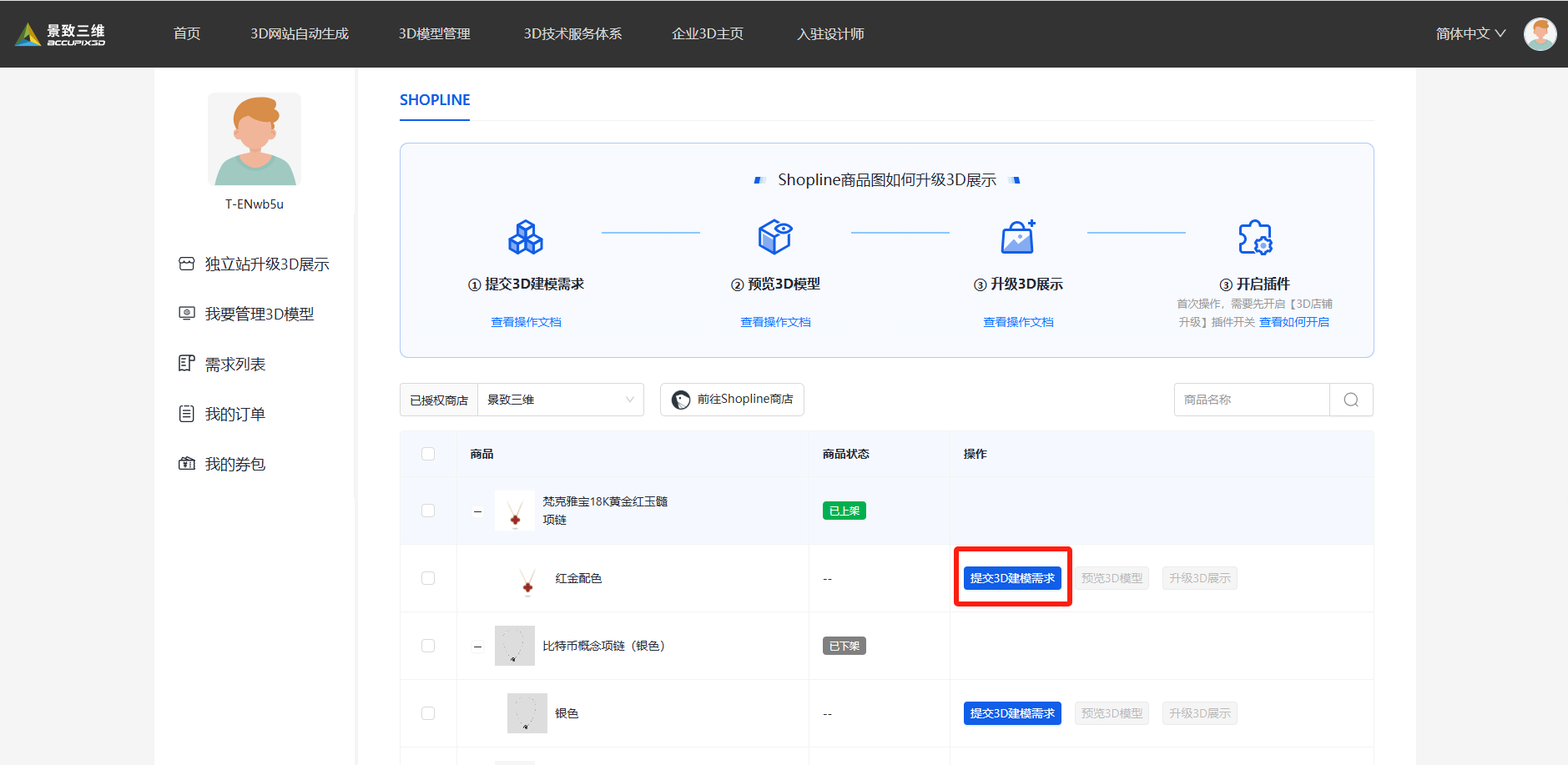
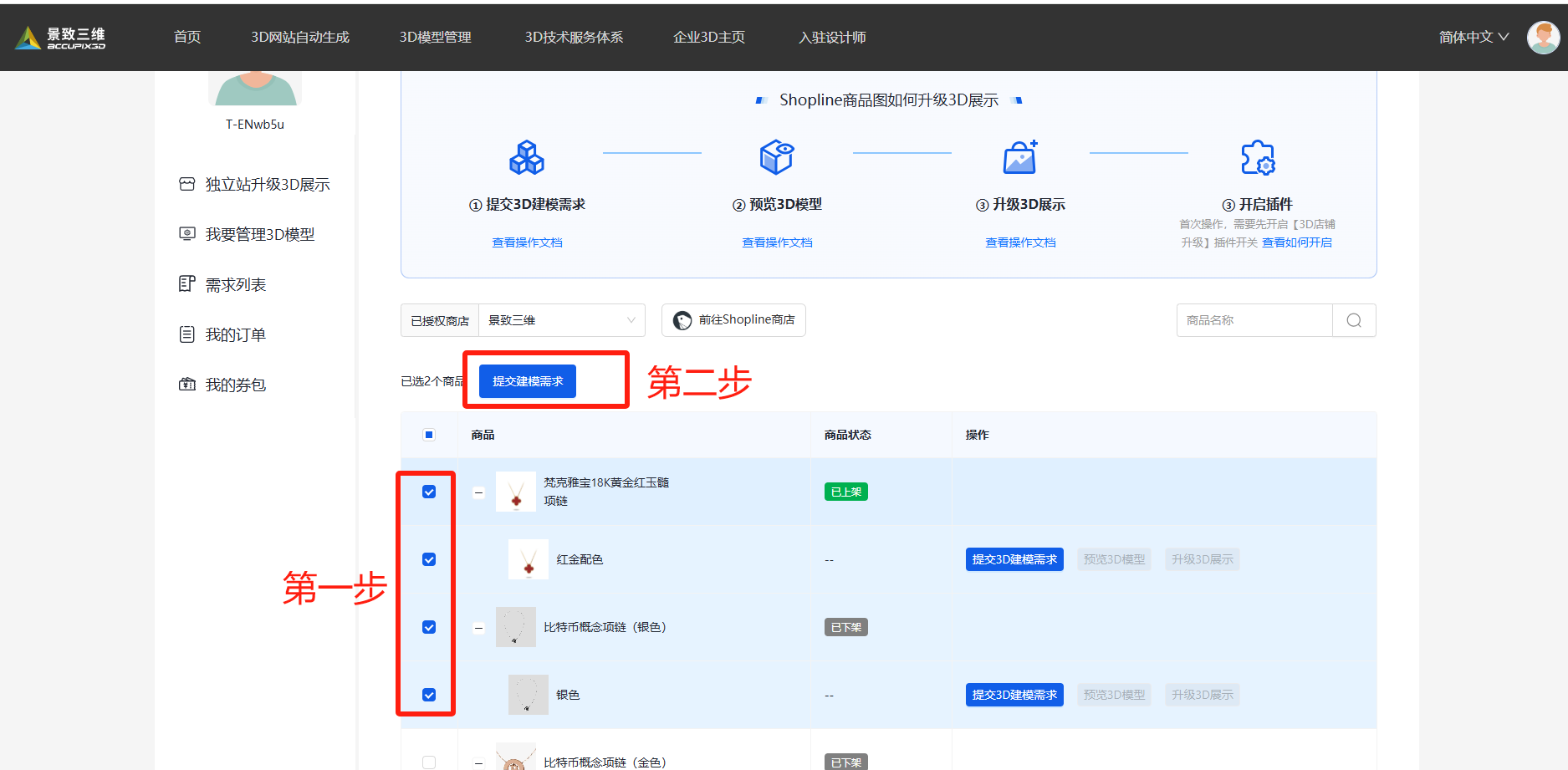
1.1 选择需要3D建模的商品
可选择单条或多条商品规格数据,点击提交3D需求
1.2 确认需求信息
填写并确认联系方式、需求附件,提交建模需求
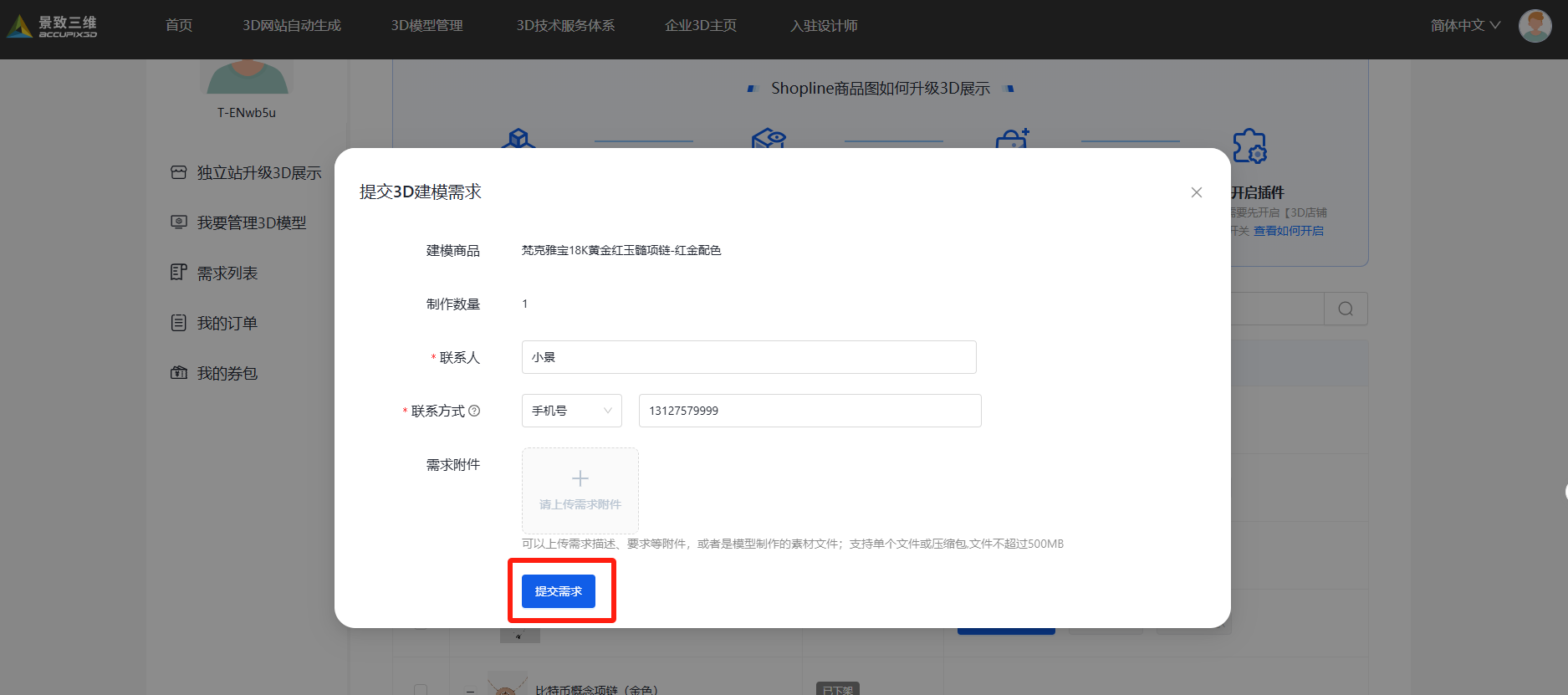
1.3 等待平台联系
提交建模需求后,平台客服将会联系您确认信息,并安排建模师进入模型制作环节。您可以通过左侧的【需求列表】,查看已提交的建模需求。
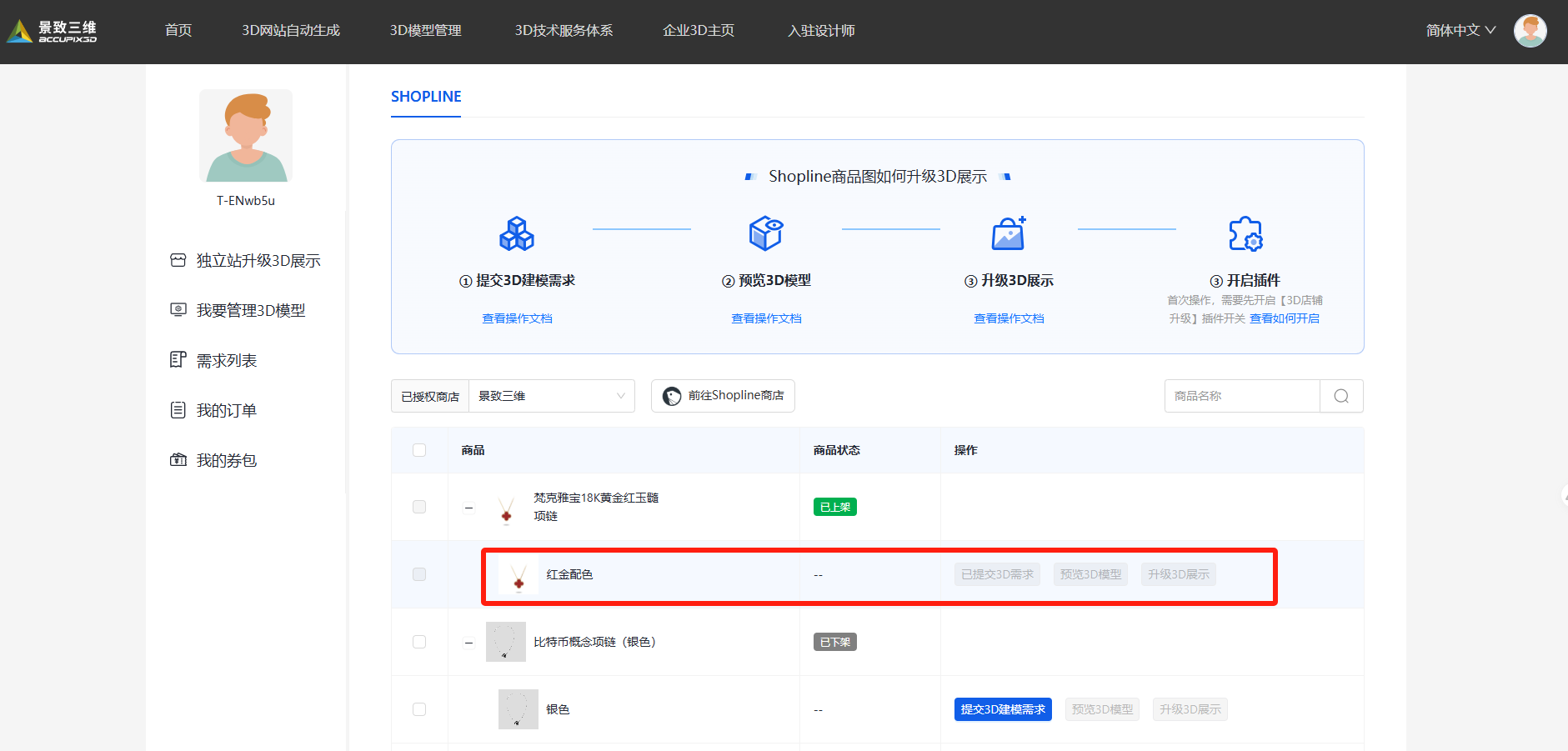
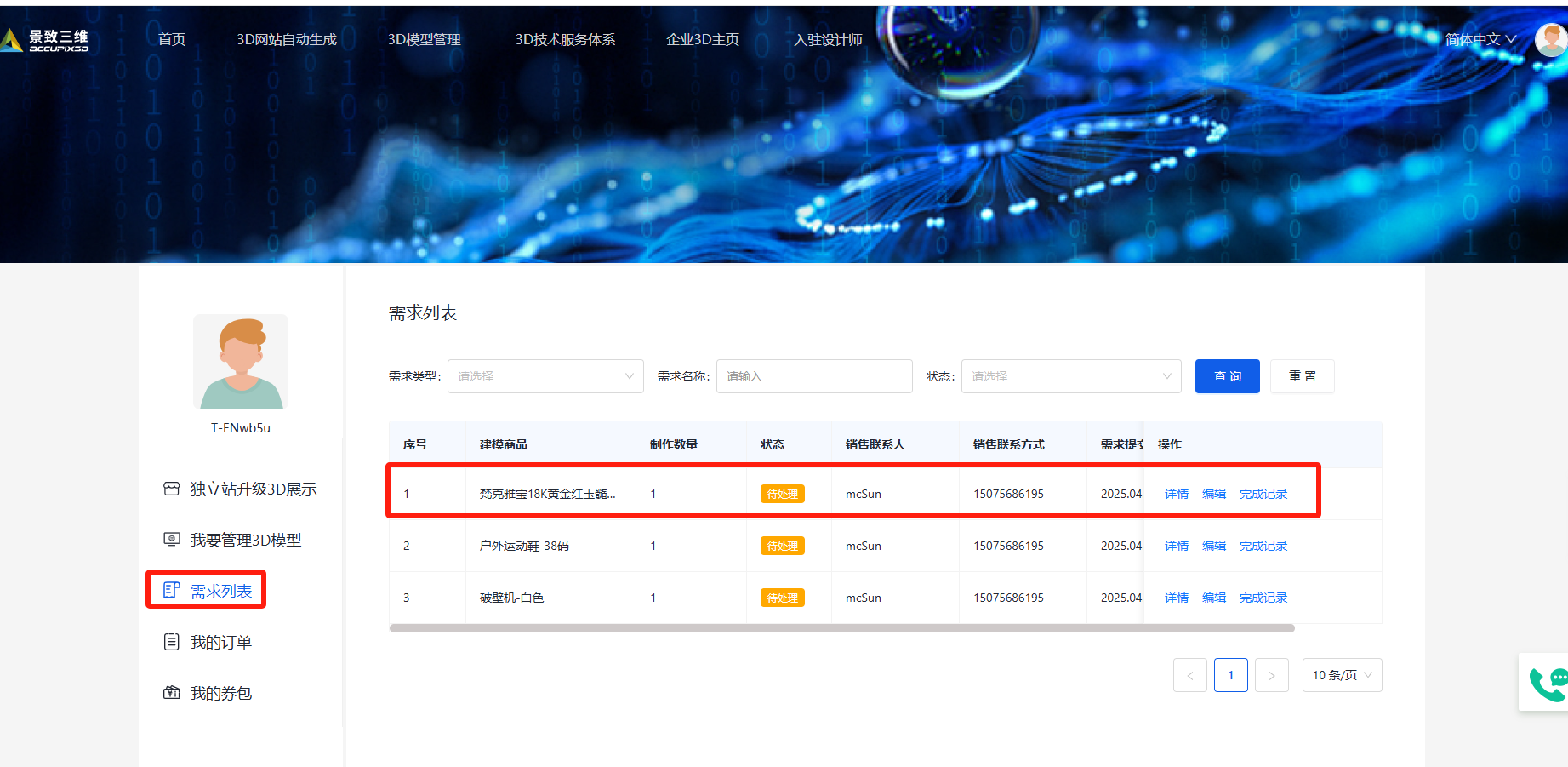
步骤二:预览3D模型
模型制作完成后,您可以点击【预览3D模型】,确认模型效果
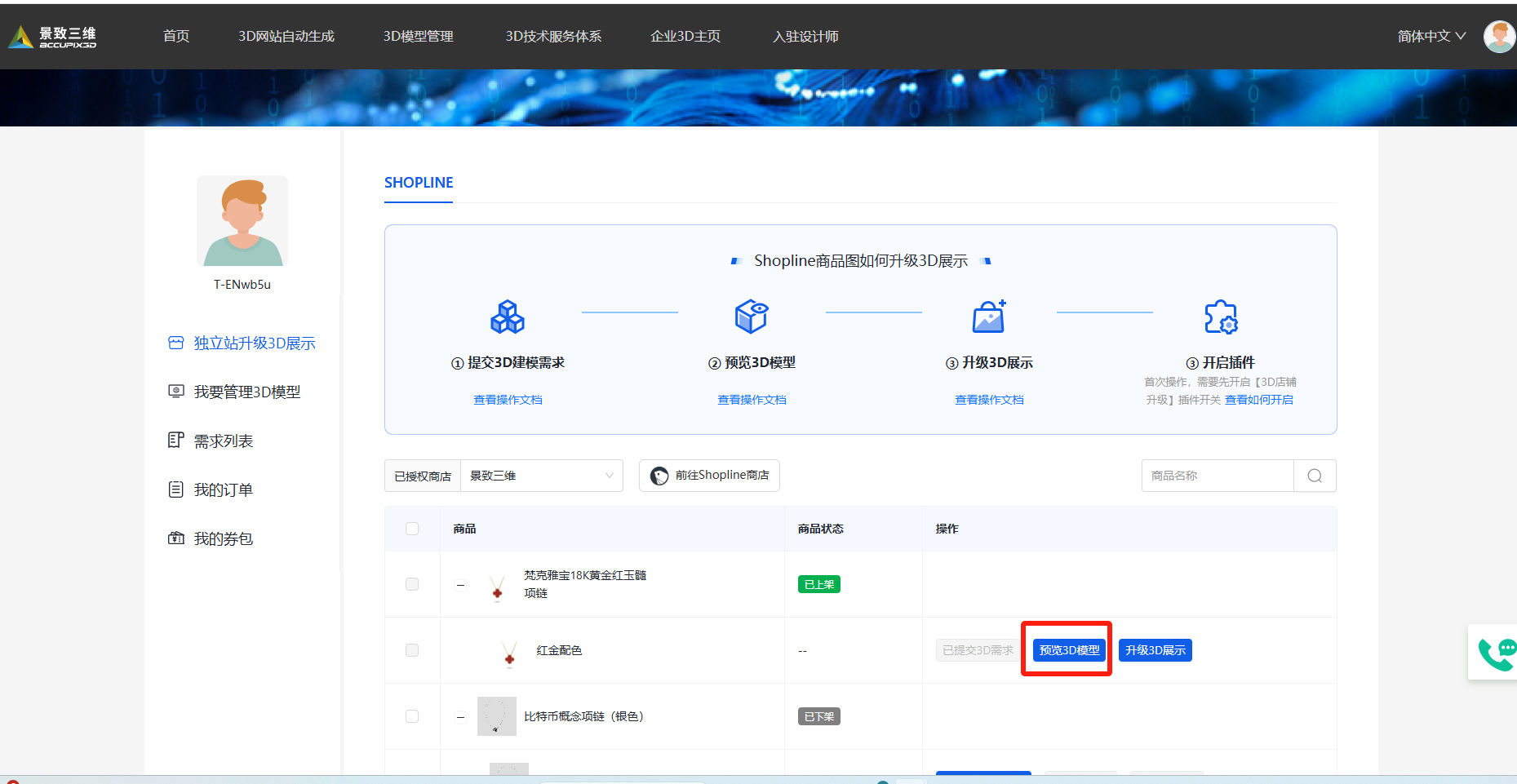
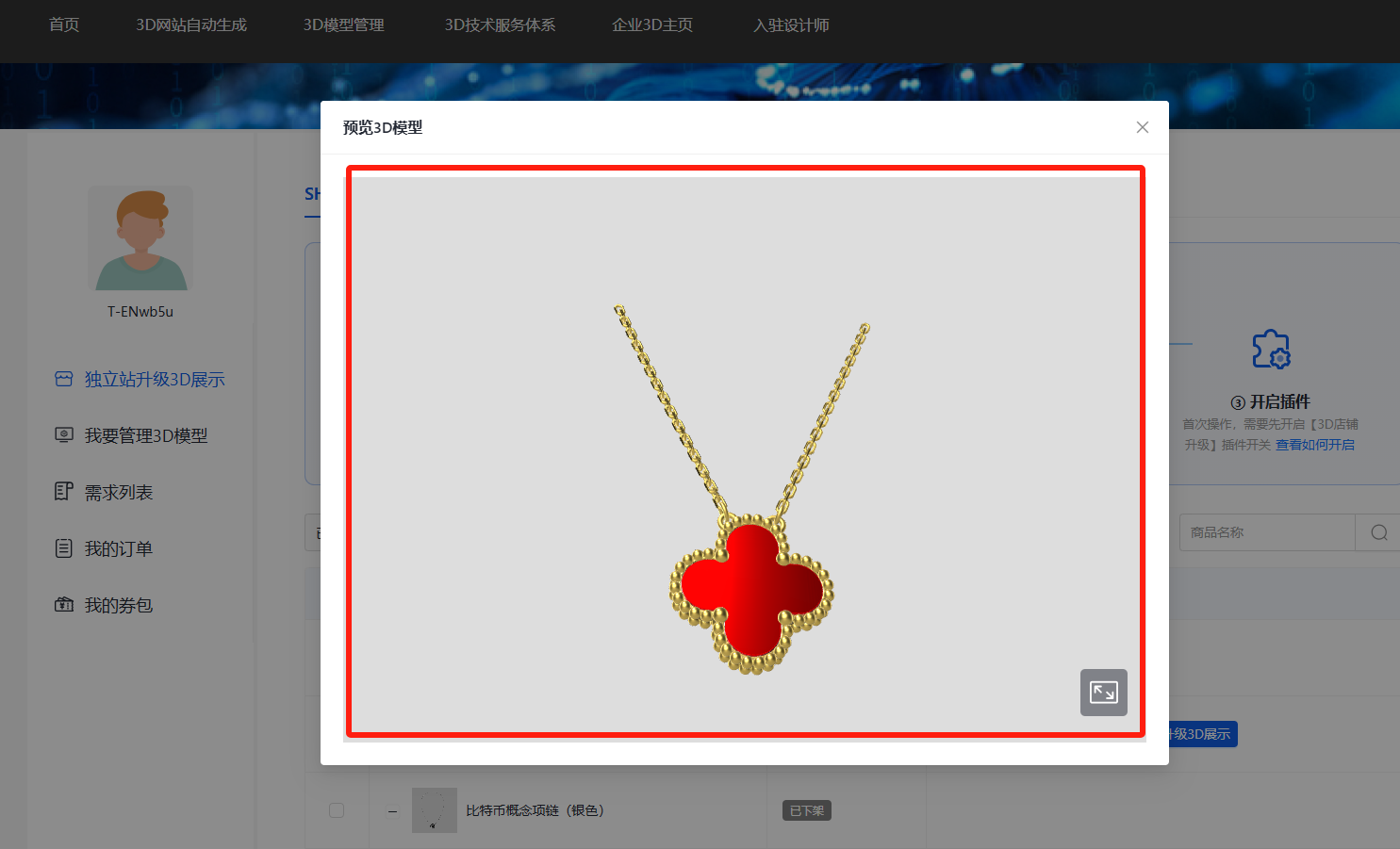
步骤三:升级3D展示
预览3D模型效果并确认无误后,点击【升级3D展示】,成功关联商品的3D模型
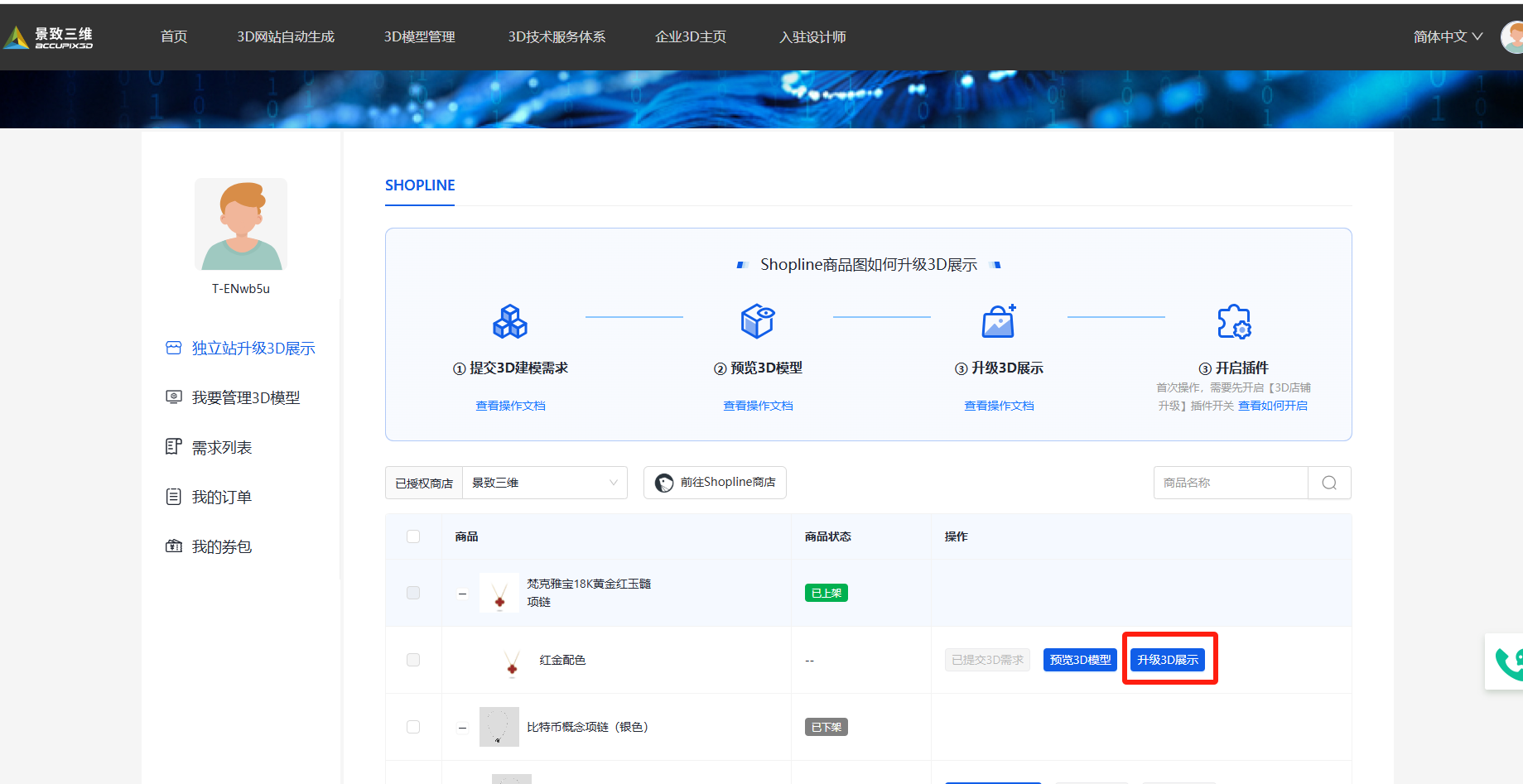
步骤四:开启插件
4.1 进入店铺设计
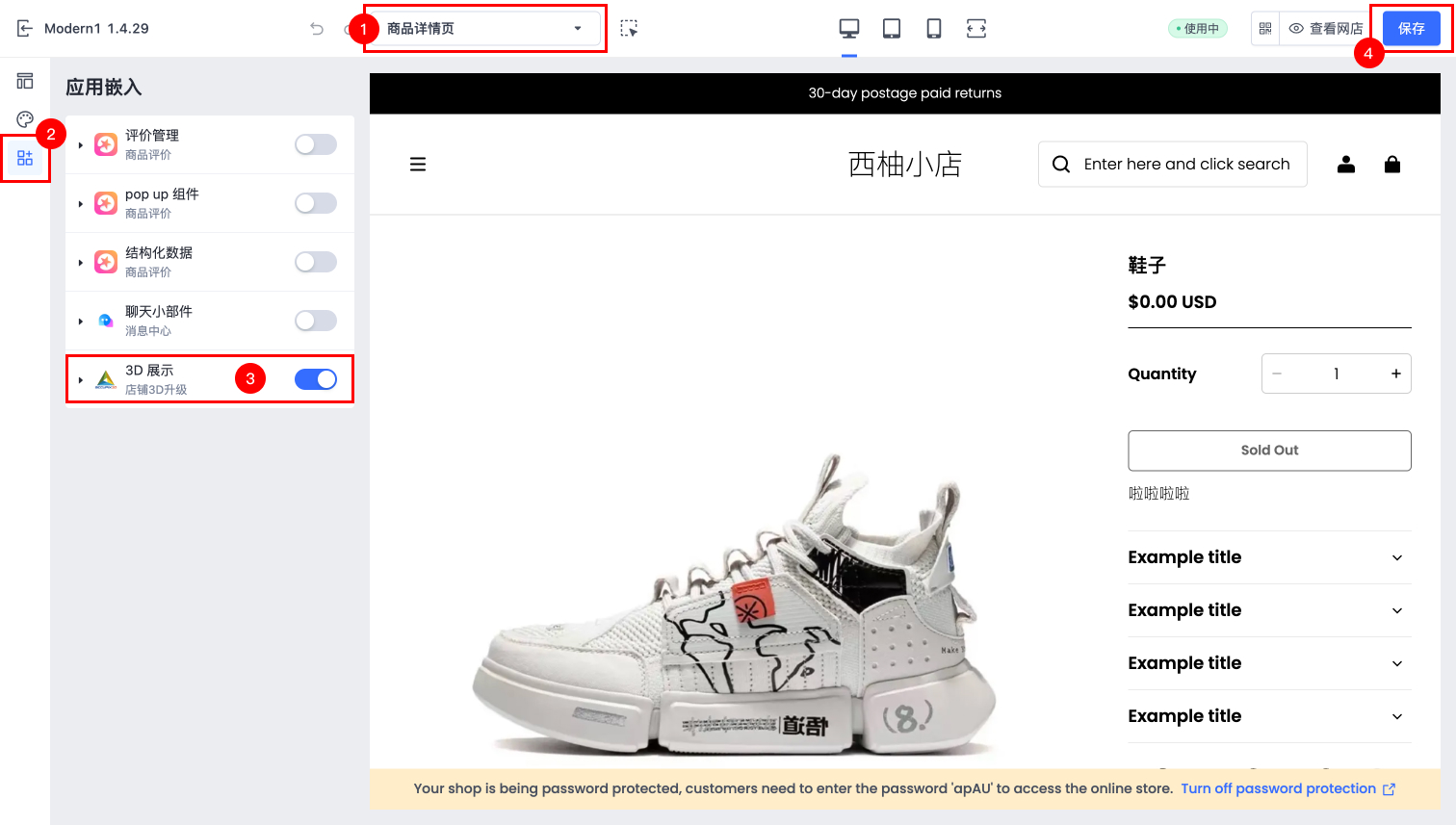
首次绑定3D模型后,需前往Shopline【店铺设计--商品详情页-嵌入应用】开启应用开关,商品图片的3D展示才能生效。
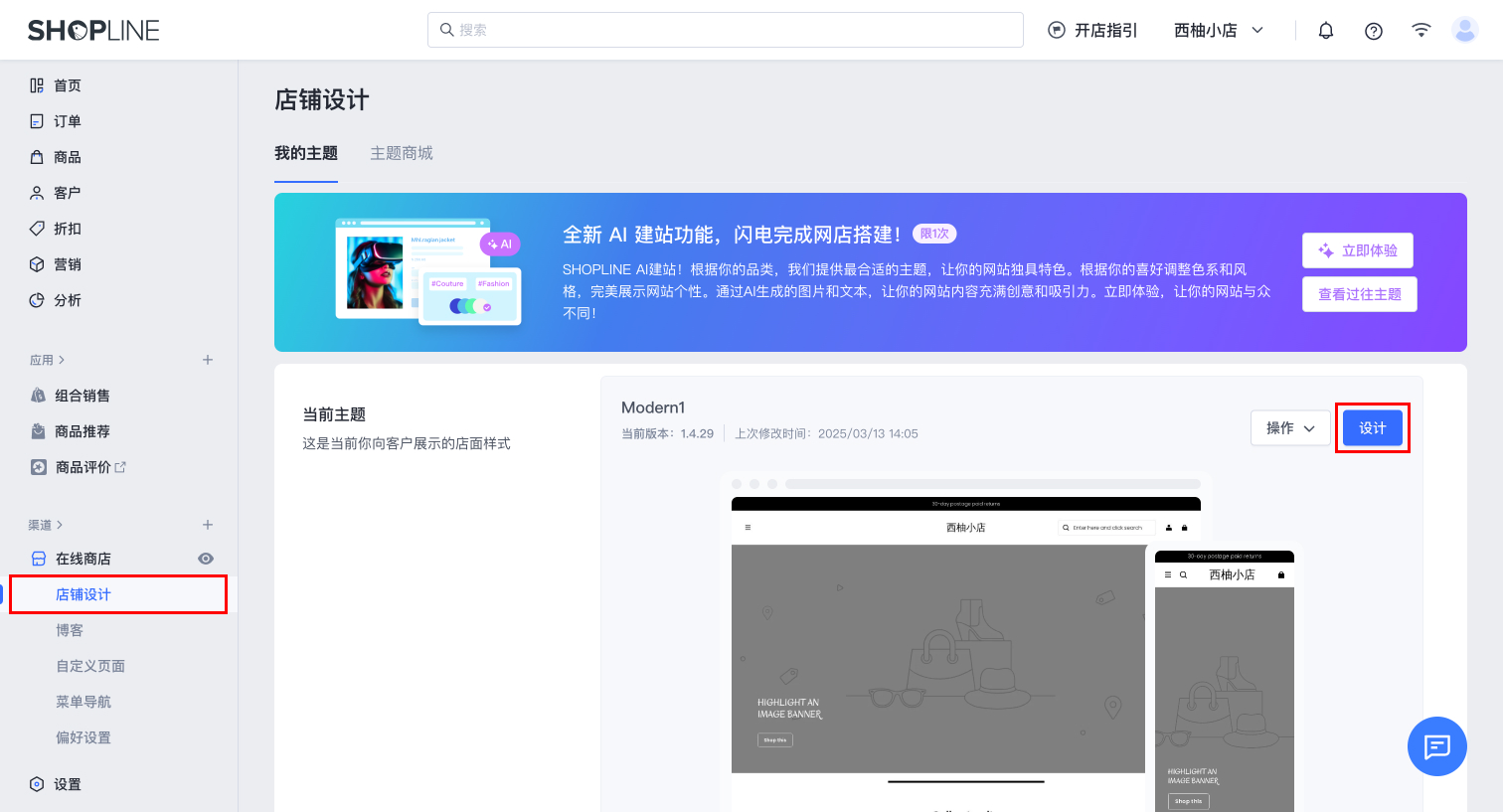
4.2 选择商品详情页
下拉页面选择框,选择商品详情页进行编辑。
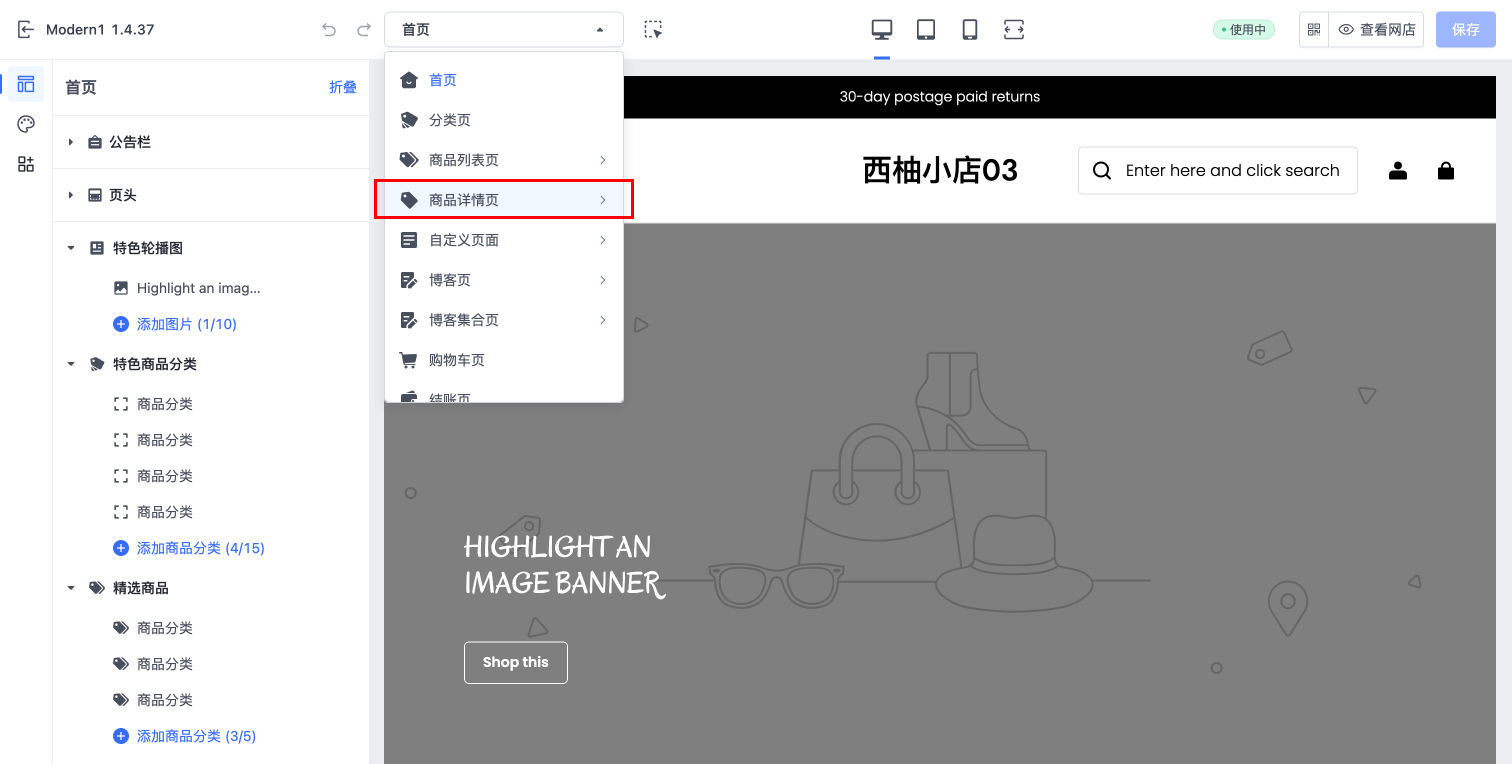
4.3 开启应用开关
选择【商品详情页】点击左侧应用嵌入功能,开启【店铺3D升级】开关,一定要记得最后保存哦~(很重要!!!)
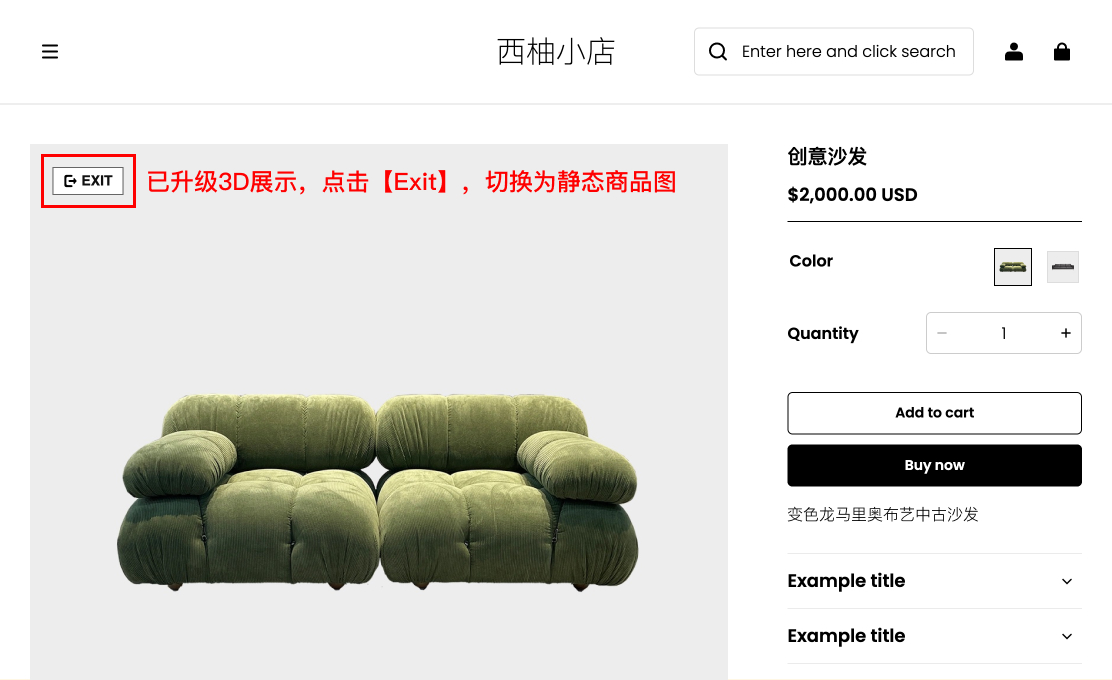
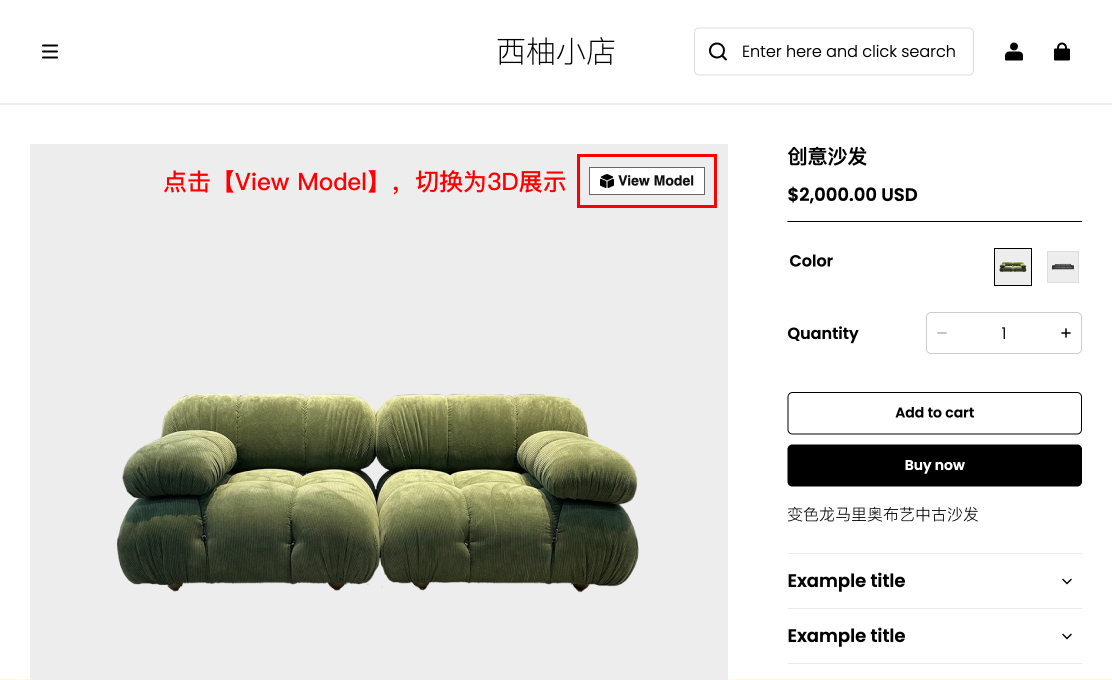
4.4 3D展示升级成功
您可以通过商品预览查看3D效果。
常见问题
常见问题1:找不到应用嵌入的开关
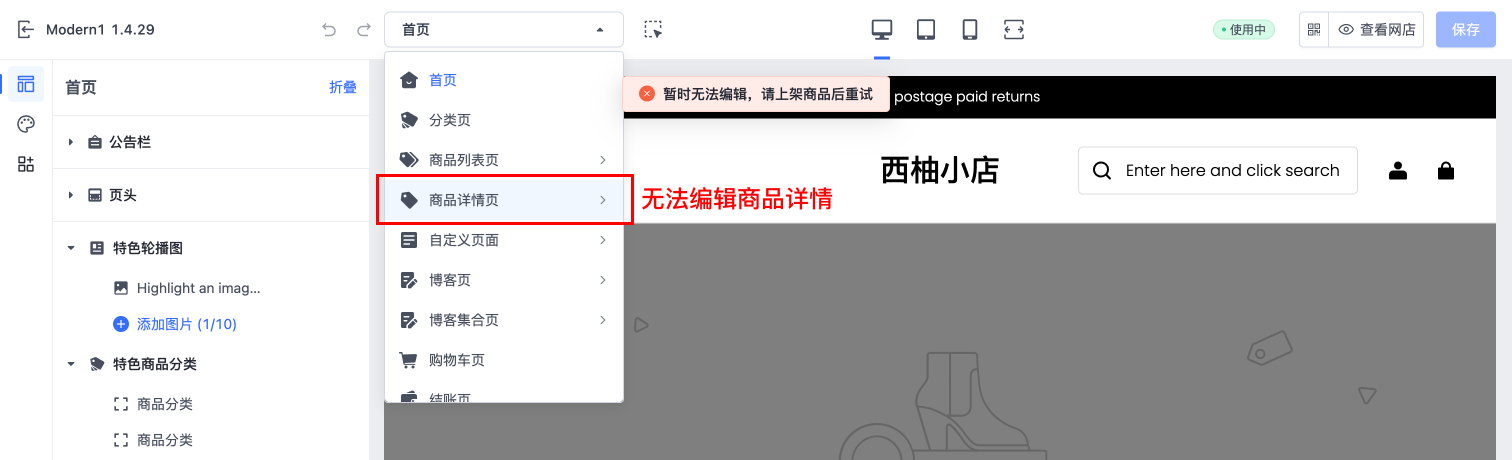
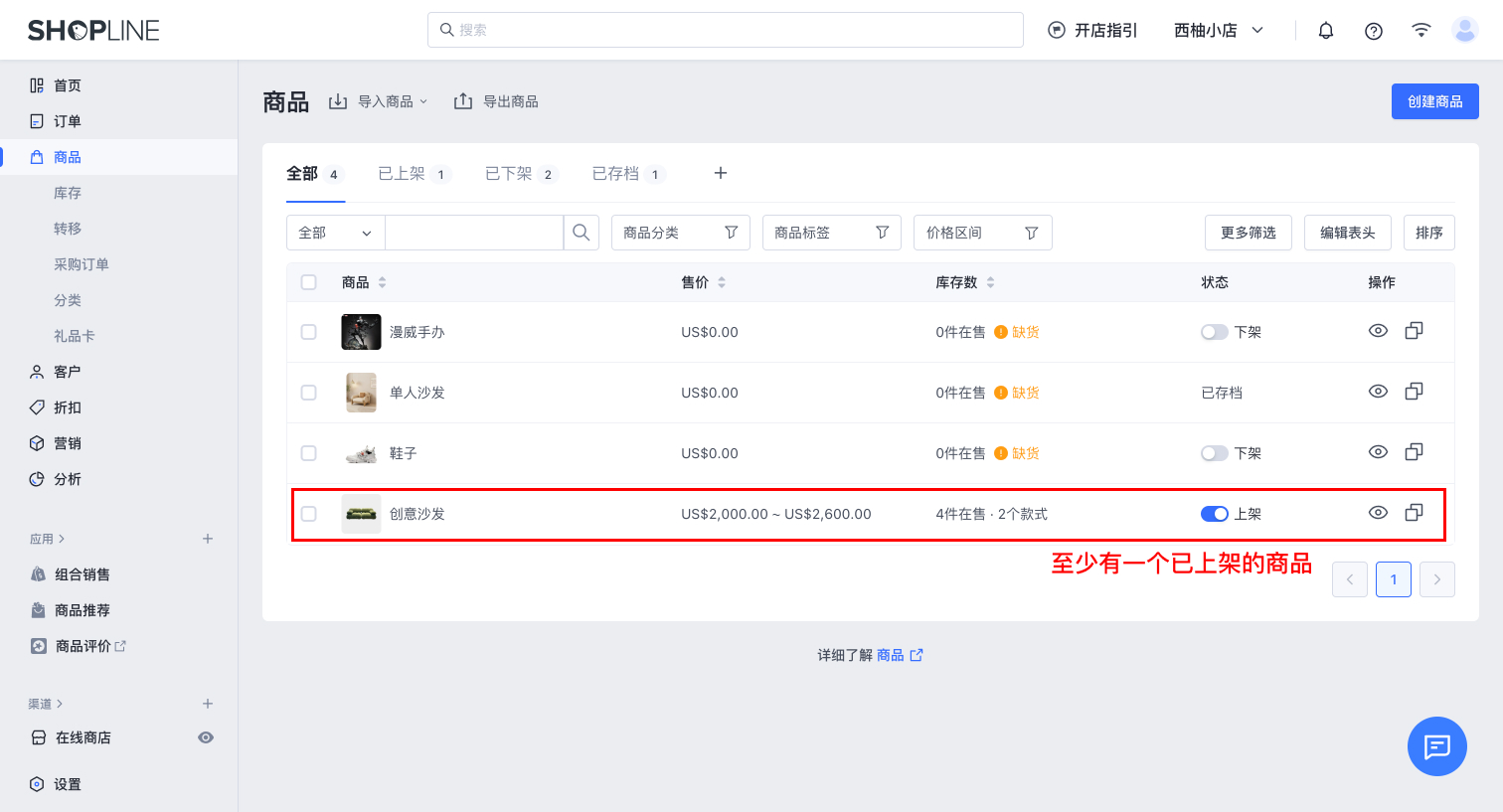
若当前Shopline店铺没有已上架的商品,会导致进入店铺设计后,无法选中商品详情页板块进行编辑。您需要先上架至少1个商品,再进入商品详情页编辑模块开启应用开关
常见问题2:每次使用【店铺3D升级】应用都需要搜索,太麻烦
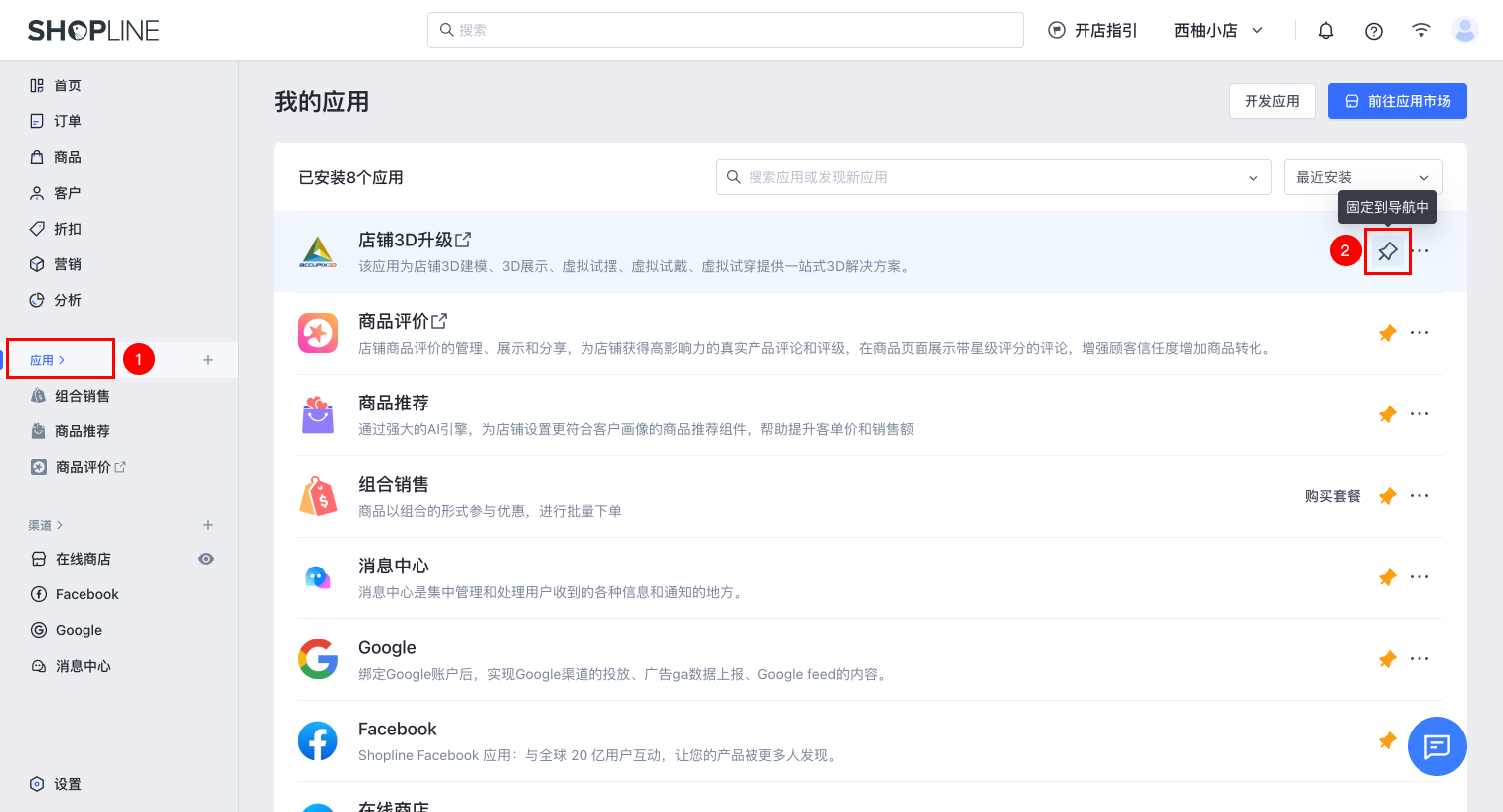
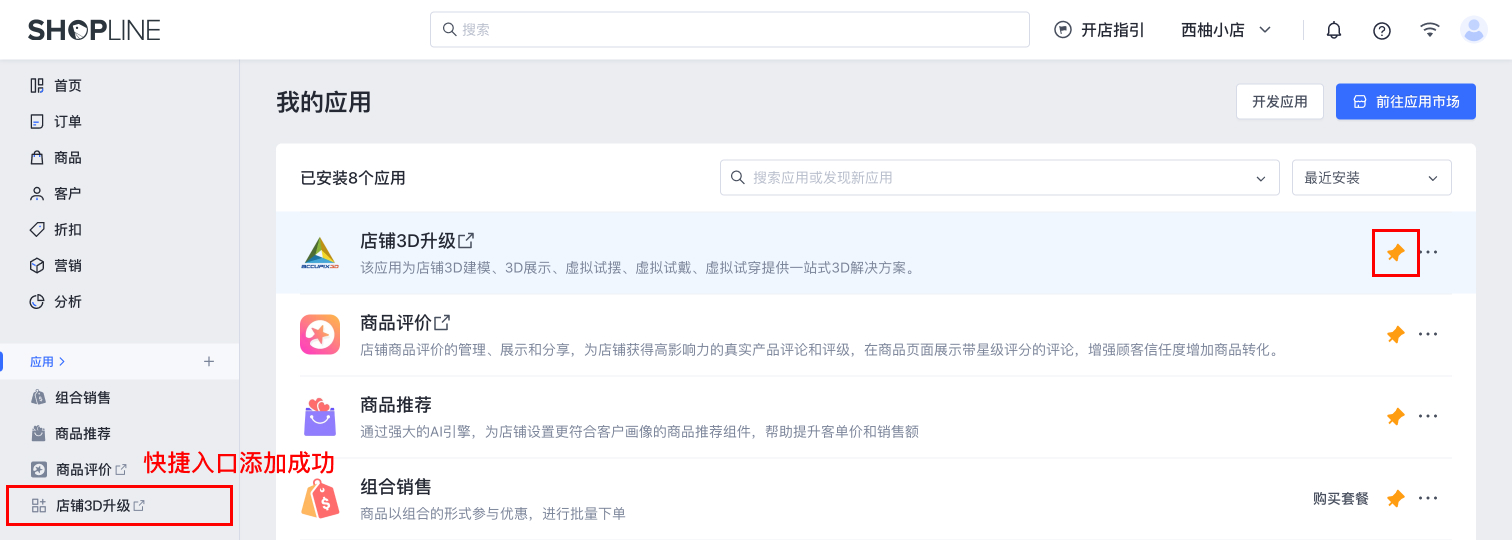
您可以通过管理应用,将【店铺3D升级】固定至侧边导航,即可随时管理3D模型